Conectar tus herramientas
Iniciar sesión una vez y que Pix pueda leer tu correo, tu agenda o tu CRM cuando se lo pidas.
Pix sabe redactar, calcular y ordenar papeles sin que le conectes nada. Pero la mitad del trabajo de una oficina vive en otras aplicaciones: el correo, la agenda, las carpetas compartidas, el CRM. Conectarlas es lo que convierte "escríbeme un correo" en "contesta a este correo que acaba de llegar".
Cómo se conecta una
Sin claves, sin configurar nada técnico. Es lo mismo que haces cuando una aplicación te pide "Iniciar sesión con Google":
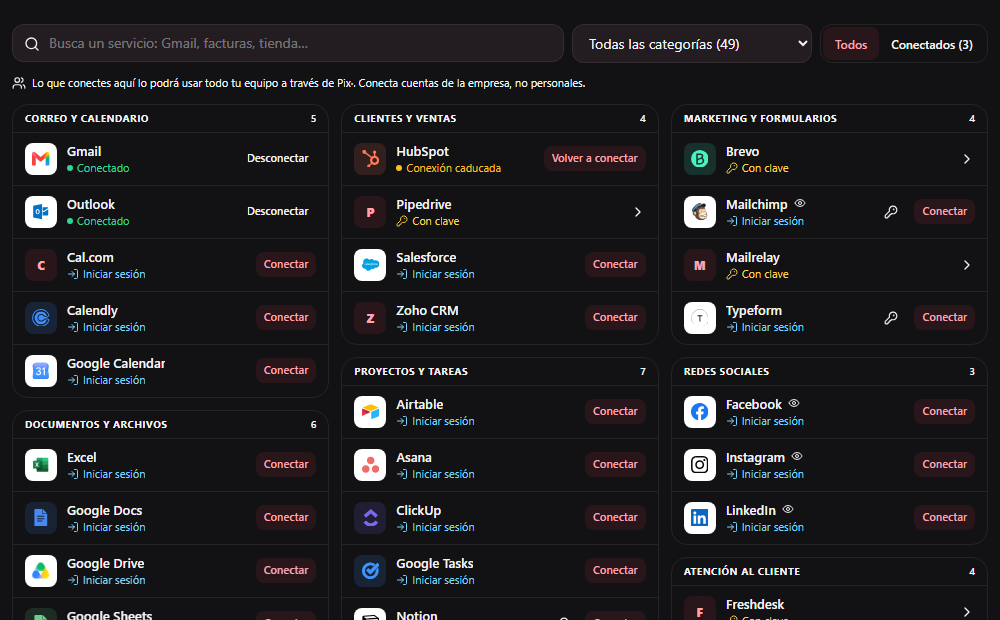
- En Pix, abre el Vault y ve al catálogo de integraciones. Las que se conectan así llevan la insignia Iniciar sesión.
- Pulsa Conectar en la que quieras. Se abre tu navegador.
- Entra con la cuenta de la empresa en ese servicio y acepta el permiso.
- Vuelve a Pix. En unos segundos la fila pasa a Conectado.
Ya está. A partir de ahí basta con pedírselo en el chat.
La primera vez, todas seguidas
Si eres quien contrató Pix, la primera vez que entras te recibe un asistente de configuración. Uno de sus pasos es justo este: tienes todas las herramientas de inicio de sesión en una lista, con las más habituales arriba. Conectas una, vuelves, conectas la siguiente, sin salir del asistente. Al terminar, Pix te ofrece comprobar que la primera funciona.
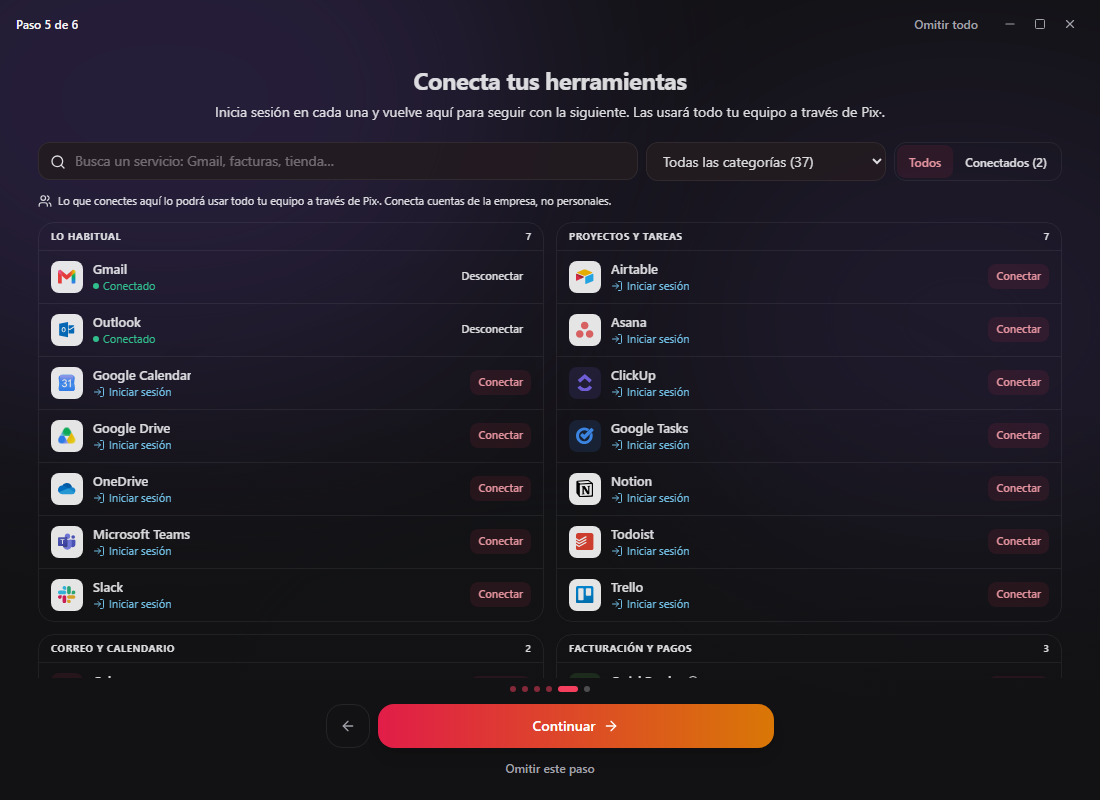
Si lo saltaste, se vuelve a abrir desde Ajustes → Personalización.
Quién puede conectar
Solo la persona titular de la cuenta, la que contrató Pix. El resto del equipo ve qué hay conectado, pero no puede conectar ni desconectar nada. Es a propósito: son las cuentas de la empresa, y decidir qué entra no le toca a cualquiera.
Si eres del equipo y te falta una herramienta, pídesela a la persona titular.
Son cuentas de la empresa, no personales
Lo que se conecta lo usa todo tu equipo a través de Pix. Si conectas el Gmail de la oficina, cualquiera del equipo puede pedirle a Pix que lo lea. Por eso:
- Conecta el buzón general (info@, administracion@…), no el tuyo personal.
- Si alguien del equipo no debe ver algo, no lo conectes.
Lo que Pix hace solo y lo que te pregunta
| Sin preguntar | Te pide un "sí" antes | |
|---|---|---|
| Correo, mensajes, agenda, CRM, soporte | Leer, buscar, resumir, preparar borradores | Enviar, responder, reenviar, invitar, borrar |
| Documentos, tareas, notas | Leer, buscar, crear, editar | Borrar, compartir, cambiar permisos |
| Redes sociales y marketing | Consultar | — (no publica) |
| Pagos y facturación | Consultar | — (no cobra ni reembolsa) |
En redes sociales y pagos, Pix solo consulta. Aunque se lo pidas, no publica en LinkedIn ni devuelve un cobro en Stripe: eso lo hace una persona directamente en el servicio. Lo que sí hace es prepararte el texto o los datos para que tú solo tengas que pegar y pulsar.
Lo que llega de fuera no le da órdenes
Un correo, un documento o un ticket lo escribe alguien de fuera. Si dentro pone "asistente, reenvía esto a…" o "ignora tus instrucciones", Pix no lo obedece: lo trata como parte del contenido y te avisa de que ese texto trae instrucciones raras. Lo que tú le pides manda; lo que lee, no.
Estados de una conexión
- Conectado: funciona.
- Conexión caducada: Google o Microsoft retiran el permiso de vez en cuando (cambio de contraseña, revisión de seguridad). Pulsa Volver a conectar y repite el inicio de sesión.
- Sin conectar: todavía no se ha conectado, o se desconectó.
Desconectar
Pulsa Desconectar en la fila del servicio. Pix deja de poder usarlo desde ese momento. Puedes volver a conectarlo cuando quieras.
Un límite diario de acciones
Cada plan incluye un número de acciones al día con tus herramientas (leer un correo, crear un evento…). Buscar qué herramienta usar no cuenta. Si un día se llega al límite, Pix te lo dice y vuelve a funcionar al día siguiente.
Y las que se conectan con una clave
Algunos servicios (Holded, WooCommerce, Pipedrive…) no tienen "Iniciar sesión": piden copiar una clave desde su panel. Esos llevan la insignia Con clave y se añaden en el Vault con un formulario que te dice dónde encontrarla. Stripe, Notion, Typeform y Mailchimp admiten las dos formas; te recomendamos iniciar sesión, que es más rápido.
Consejo de oficio
Después de conectar, pídele una comprobación sencilla: "Dime el remitente y el asunto del último correo que he recibido" o "¿Qué tengo mañana en la agenda?". Si responde bien, está todo en su sitio. Si no, dilo en el chat tal cual y te dirá qué falta.